持ち運べる Ubuntu 開発機が欲しくて、中古の ThinkPad X1 Nano Gen1 を購入しました。
普段は GNOME を使うことが多いのですが、今回は KDE Plasma を試して
日本語入力(fcitx5 + mozc)と VSCode の IME 周りでハマった点を、再現できる形でまとめます。
この記事は「KDEの見た目を整える」よりも、開発用途での入力安定性を最優先しています。
—
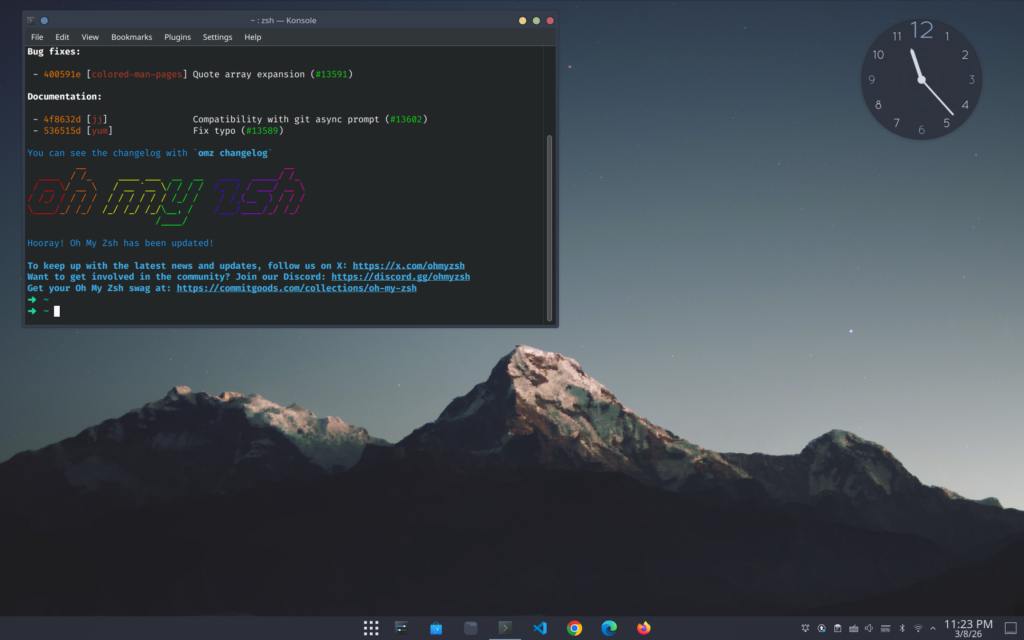
結論:現在の安定構成
- Ubuntu 24.04 LTS
- KDE Plasma(X11 セッション)
- 日本語入力:fcitx5 + mozc
- VSCode:Snap ではなく公式 deb 版
—
前提:KDE Plasma を入れたあと、まず X11 を選ぶ(IME安定優先)
KDE は Wayland がデフォルトになるケースがありますが、
IME 周りで不安定になることがあるため X11を選びました。
X11 の選び方(ログイン画面)
1. いったんログアウト(または再起動)
2. ログイン画面でユーザーを選択
3. パスワード入力欄の近くにある「セッション切替」(歯車アイコン等)を開く
4. “Plasma (X11)” を選択してログイン
—
前提:fcitx5 + mozc をインストールする
※すでに導入済みの人は次の章へ飛ばしてOKです。
インストール
sudo apt-get update
sudo apt install -y fcitx5 fcitx5-mozc
入っているか確認
dpkg -l | grep -E "fcitx5|mozc"mozc が入力方式に出ているか確認
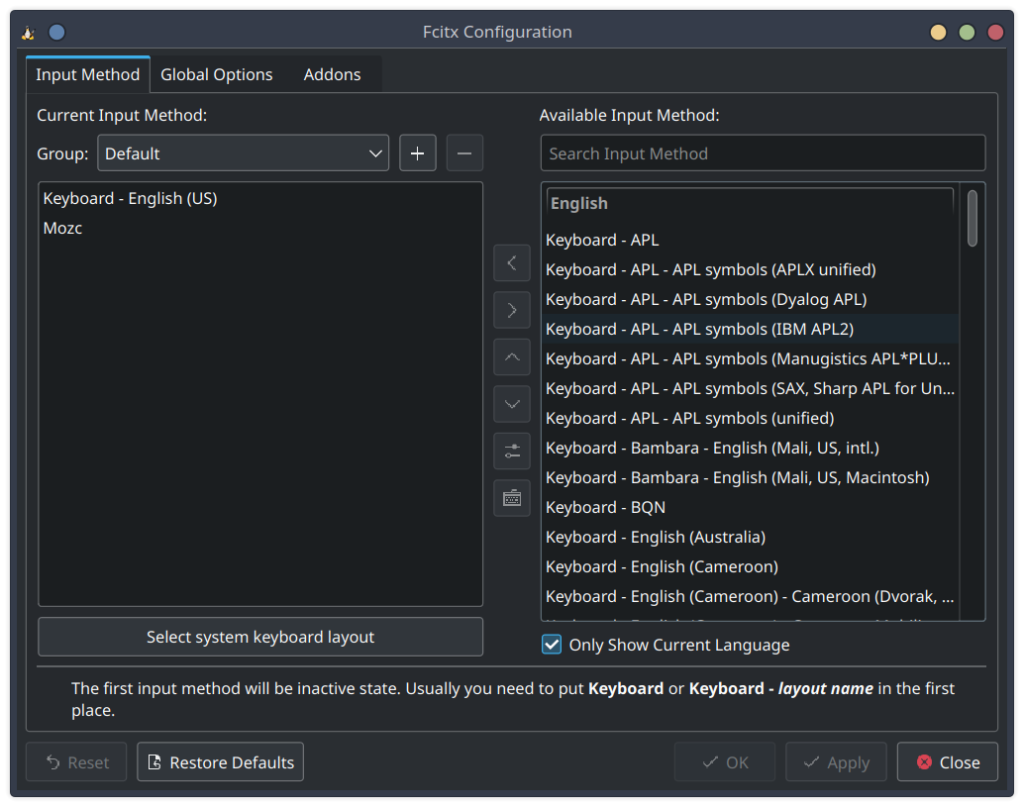
設定画面は以下で開けます。
fcitx5-configtool &Input Method に Mozc が追加されていればOKです。
—
発生した課題
セットアップ過程で、主に次の2点にハマりました。
1. 再起動後に日本語入力ができなくなる(IME が効かない/切替できない)
2. Snap 版 VSCode だと Ctrl+Space で IME 切替できない(干渉する)
—
1. 再起動後に日本語入力ができなくなる → fcitx5 の自動起動と IME 環境変数で解決
症状
OS 再起動後に Ctrl+Space で IME 切替ができなくなることがありました。
ただし、手動で fcitx の設定画面を起動すると、その後は切替できるようになる、という状態でした。
fcitx5-configtool &背景(推定)
この挙動から、ログイン直後に fcitx5 が起動していない、または IME 環境変数が反映されていない可能性が高いと判断し、以下を実施しました。
まず確認:fcitx5 が起動しているか
ps aux | grep -i fcitx5起動していない / 毎回不安定なら、以降の「自動起動」を入れるのが確実です。
対処手順(自動起動)
mkdir -p ~/.config/autostart
cp /usr/share/applications/org.fcitx.Fcitx5.desktop ~/.config/autostart/
対処手順(IME 環境変数)
補足:環境によっては im-config や ~/.profile 側で解決する場合もありますが、私は /etc/environment で設定しました。
/etc/environment は全ユーザーに影響するため、変更に抵抗がある場合はユーザー単位の設定を検討してください。
sudo vim /etc/environment末尾に以下を追記します。
GTK_IM_MODULE=fcitx
QT_IM_MODULE=fcitx
XMODIFIERS=@im=fcitx
反映のため再起動します。
reboot解決確認
- ログイン直後から Ctrl+Space で IME 切替ができる
- ブラウザ/ターミナル等で日本語入力が安定する
—
2. Snap 版 VSCode で Ctrl+Space が効かない → 公式 deb 版に入れ替えて解決
原因(結論)
Snap 版 VSCode は IME と干渉しやすく、Ctrl+Space が IME 切替として動かないことがありました。
開発用途では、まず Snap 版を疑うのが早いです。
対処手順
まず Snap 版が入っているか確認します。
snap list | grep -i code入っていれば削除します。
sudo snap remove codeVSCode は公式の deb 版を使います(※deb ファイルを手元に置いた前提)。
sudo dpkg -i code_1.109.5-1771531656_amd64.deb`dpkg` 実行後に依存関係でコケた場合は、以下で復旧できます。
sudo apt -f install解決確認
- VSCode 上で Ctrl+Space による IME 切替ができる
- 日本語変換が安定する
—
教訓(次にハマらないために)
- Snap 版を疑ってみる(特に Electron アプリ + IME)
- Wayland は IME 周りで不安定なケースがある → まずは X11 で安定化
- 「手動で設定ツールを開くと直る」は 自動起動 / 環境変数未反映を疑う